Domain großbild-tv.de kaufen?
Wir ziehen mit dem Projekt
großbild-tv.de um.
Sind Sie am Kauf der Domain
großbild-tv.de interessiert?
domain@kv-gmbh.de · 0541-91531010
Domain großbild-tv.de kaufen?
Was ist ein Green Screen beim Video schauen?
Ein Green Screen ist eine grüne Hintergrundfläche, die beim Video schauen verwendet wird. Durch die Verwendung eines Green Screens können verschiedene Hintergründe oder Effekte in das Video eingefügt werden, indem der grüne Hintergrund im Nachhinein durch einen anderen Hintergrund ersetzt wird. Dies ermöglicht es, dass Schauspieler vor beliebigen Kulissen agieren können, ohne tatsächlich vor Ort zu sein. **
Wie editiere ich ein Video mit einem Green Screen?
Um ein Video mit einem Green Screen zu bearbeiten, benötigst du eine Videobearbeitungssoftware wie Adobe Premiere Pro oder Final Cut Pro. Importiere das Video mit dem Green Screen in die Software und platziere es auf der Timeline. Füge dann das gewünschte Hintergrundbild oder -video über das Green Screen-Video hinzu und wende den Chroma Key-Effekt an, um das grüne Hintergrund zu entfernen. Passe die Einstellungen an, um das Ergebnis zu optimieren, und exportiere das bearbeitete Video. **
Ähnliche Suchbegriffe für Screen zu Video
Top-Angebote
Produkte zum Begriff Screen zu Video:
-
Arenti 5MP/3K Wi-Fi Video Baby Monitor Kit with LCD ScreenBabyphone mit Bildübertragung (Video), Tonübertragung: über das Internet, Stromversorgung der Elterneinheit: batterie, Stromversorgung der Kindereinheit: stromnetz (230 V), intelligentes Babyphone (mit Android- oder iOS-App), mit WLAN, temperatursensor, feuchtigkeitssensor und mit Full HD IP-Kamera Arenti 5MP/3K Wi-Fi Video Baby Monitor Kit mit LCD-BildschirmDas Arenti A5 bietet eine 3K-Auflösung und einen 5MP-Sensor, der jedes Detail im Kinderzimmer erfasst. Der im Set enthaltene LCD-139,90 €*Versand: 4,99 €Sichere Weiterleitung zum Anbieter
-
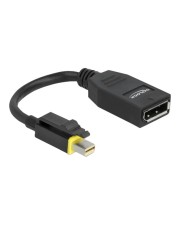
Delock Mini DisplayPort 1.4 zu Adapter Digital/Display/Video (65978)Produktbeschreibung: Delock - DisplayPort-Adapter - Mini DisplayPort zu DisplayPort - 15 cm, Typ: DisplayPort-Adapter, Besonderheiten: Halogenfrei, 8K Unterstützung, HDCP-kompatibel, Poly-Beutel Verpackung, maximale Auflösung 7680 x 4320 bei 60 Hz, maximale Auflösung 7680 x 4320 bei 30 Hz, HDR10-Unterstützung, Kabellänge: 15 cm, Anschluss: Mini DisplayPort - männlich - eingerastet, Stecker (zweites Ende): 20-poliger DisplayPort - weiblich, Produktzertifizierungen: DisplayPort 1.4, Farbe: Schwarz23,79 €*Versand: 0,00 €Sichere Weiterleitung zum Anbieter
-
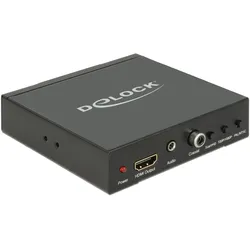
Delock HDMI und SCART zu (Video Switch), Video ConverterSo können beispielsweise ein Videorekorder oder eine Spielekonsole mit einem HDMI-Monitor oder Full HD TV verbunden werden. Zusätzlich ist ein HDMI-Eingang vorhanden, sodass der Konverter als Umschalter verwendet werden kann. Beide Eingänge werden über den integrierten Videoprozessor auf ein HDMI-Ausgangssignal von 720p oder 1080p mit 50 oder 60 Hz skaliert. Das Audiosignal steht gleichzeitig am HDMI-Ausgang, als digitales S/PDIF-Signal und als analoges Stereosignal an der Klinkenbuchse zur Verfügung.80,66 €*Versand: 0,00 €Sichere Weiterleitung zum Anbieter

-
Wie kann ich einem Video einen Green-Screen-Hintergrund hinzufügen?
Um einem Video einen Green-Screen-Hintergrund hinzuzufügen, benötigst du eine Videobearbeitungssoftware, die die Funktion des Chroma-Keying unterstützt. Zuerst musst du das Video vor einem grünen Hintergrund aufnehmen. Dann importierst du das Video in die Bearbeitungssoftware und wählst die Option für den Chroma-Key aus. Anschließend wählst du den grünen Hintergrund aus und fügst den gewünschten Hintergrund hinzu. **
-
Wie wende ich den Green-Screen-Effekt auf ein Video an?
Um den Green-Screen-Effekt auf ein Video anzuwenden, benötigst du eine Videobearbeitungssoftware, die diese Funktion unterstützt. Importiere das Video in die Software und füge dann den gewünschten Hintergrund hinzu. Wähle die Option "Chroma Key" oder "Green Screen" aus und wähle die grüne Farbe im Video aus, die entfernt werden soll. Passe die Einstellungen an, um den Effekt zu optimieren, und exportiere das Video mit dem neuen Hintergrund. **
-
Wie kann ich Screen-to-Video-Software nutzen, um Bildschirmaufnahmen und Tutorials zu erstellen?
1. Lade eine Screen-to-Video-Software wie Camtasia oder OBS Studio herunter. 2. Öffne die Software und wähle die Option zur Aufnahme des Bildschirms. 3. Beginne mit der Aufnahme deiner Bildschirmaufnahmen und erstelle Tutorials, indem du deine Aktionen kommentierst. **
-
Was sind die gängigsten Methoden zur Erstellung von Screen-to-Video-Inhalten?
Die gängigsten Methoden zur Erstellung von Screen-to-Video-Inhalten sind die Verwendung von Screen-Recording-Software, die Aufnahme von Bildschirmaktivitäten mit einer Kamera oder Smartphone und die Nutzung von Online-Plattformen zur Erstellung von Screencasts. Es ist auch möglich, Screen-to-Video-Inhalte durch die Kombination von Bildschirmaufnahmen mit Voice-Over-Aufnahmen zu erstellen. **


Kann ich eine mit dem Free Screen Video Recorder aufgenommene MP4-Datei retten?
Ja, es ist möglich, eine mit dem Free Screen Video Recorder aufgenommene MP4-Datei zu retten. Wenn die Datei aus irgendeinem Grund beschädigt ist oder nicht abgespielt werden kann, können Sie versuchen, sie mit einer Wiederherstellungssoftware wiederherzustellen. Es gibt verschiedene kostenlose und kostenpflichtige Programme, die Ihnen dabei helfen können, beschädigte oder gelöschte Dateien wiederherzustellen. **
Wie kann man mit Chroma Key (Green Screen) im Video Körperteile verschwinden lassen?
Um Körperteile mit Chroma Key im Video verschwinden zu lassen, muss zunächst der Hintergrund des Videos mit einer einheitlichen grünen Farbe ausgefüllt werden. Anschließend kann eine Software verwendet werden, um den grünen Hintergrund durch einen anderen Hintergrund oder eine andere Videospur zu ersetzen. Durch geschicktes Positionieren des Körpers vor der grünen Leinwand und Anpassung der Einstellungen kann der Eindruck erweckt werden, dass bestimmte Körperteile im Video unsichtbar sind. **
Top-Angebote
Produkte zum Begriff Screen zu Video:
-
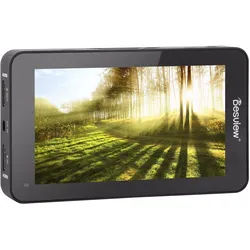
Desview R6 Touch Screen Monitor 5.5 Zoll (Neuheit) (5.50", Full HD), Video Monitor, SchwarzR6 UHB 5,5" 2800 Nits Touchscreen-Kamera DSLR-Feldmonitor Eigenschaften: - Full HD 1920x1080 IPS-Panel mit 178° Betrachtungswinkel - 2800 Nits ultraheller Touchscreen - Kontrastverhältnis: 1000:1 - Unterstützt 4K HDMI-Eingang/Ausgang - Unterstützt die Stromversorgung von Sony NP-F-Serie und Canon E6-Akkus - Mit professionellen Zusatzfunktionen wie Histogramm, Wellenform, Vektorskop, Falschfarben, Peaking usw. - Unterstützt benutzerdefiniertes Laden von 3D-LUTs - Unterstützt HDR (HLG/PQ)-Überwachung Full-HD-Panel mit 2800 Nits Der Desview R6 UHB-Touchscreen-Monitor bietet eine ultrahohe Helligkeit von 2800 Nits, die auch bei starker Sonneneinstrahlung eine klare und reflexionsfreie Anzeige bietet. Eine Auflösung von 1920 x 1080 und ein hohes Kontrastverhältnis von 1000:1 bringen Bilder mit mehr Details in Schatten und Lichtern. Bedienung über Touchscreen und Verknüpfungssymbole Keine komplizierte Tastensteuerung. Sie können alle Anweisungen einfach beenden, indem Sie z. B. Pinch-to-Zoom, schnelle Hintergrundbeleuchtung und Helligkeitsanpassung berühren, das Kontextmenü öffnen und die Einstellung ändern. 4K HDMI In/Out und Kopfhöreranschluss Der R6 UHB unterstützt HDMI-Signaleingang/-ausgang bis zu 4K-Signalen und kann direkt an die meisten DSLR- oder HD/4K-Videokameras angeschlossen werden und Aufnahmen reibungslos synchronisieren. Über eine 3,5-mm-Kopfhörerbuchse können Sie den Ton in Echtzeit überwachen. Unterstützt benutzerdefinierte 3D-LUTs und HDR R6 UHB bietet eine benutzerdefinierte 3D-LUT-Funktion über SD-Karte (integrierte Protokolldateien) für eine schnelle Farbkalibrierung. Die HDR-Funktion in R6 enthält den HLG-Modus und den PQ-Modus. Beide bieten einen grösseren Farbraum und einen höheren Dynamikbereich, wodurch die Bilder lebendiger werden. Lieferumfang: - 1x Monitor - 1x Cold Shoe - 1x SD-Karte - 1x Mini-HDMI-Kabel - 1x Micro-HDMI-Kabel - 1x Benutzerhandbuch - 1x Mikrofasertuch.319,00 €*Versand: 0,00 €Sichere Weiterleitung zum Anbieter
-
ARENTI 2MP/1080P Wi-Fi Video Baby Monitor Kit with LCD ScreenBabyphone mit Bildübertragung (Video), Tonübertragung: digital, Stromversorgung der Elterneinheit: stromnetz (230 V), Stromversorgung der Kindereinheit: stromnetz (230 V), intelligentes Babyphone (mit Android- oder iOS-App), mit Display, mit WLAN und mit Full HD IP-Kamera ARENTI 2MP/1080P Wi-Fi Video Baby Monitor Kit with LCD ScreenMit dem ARENTI Babyphone haben Sie den perfekten Überblick über das Geschehen im Kinderzimmer. Dem Weitwinkelobjektiv mit Kamerad80,16 €*Versand: 4,99 €Sichere Weiterleitung zum Anbieter
-
Arenti 5MP/3K Wi-Fi Video Baby Monitor Kit with LCD ScreenBabyphone mit Bildübertragung (Video), Tonübertragung: über das Internet, Stromversorgung der Elterneinheit: batterie, Stromversorgung der Kindereinheit: stromnetz (230 V), intelligentes Babyphone (mit Android- oder iOS-App), mit WLAN, temperatursensor, feuchtigkeitssensor und mit Full HD IP-Kamera Arenti 5MP/3K Wi-Fi Video Baby Monitor Kit mit LCD-BildschirmDas Arenti A5 bietet eine 3K-Auflösung und einen 5MP-Sensor, der jedes Detail im Kinderzimmer erfasst. Der im Set enthaltene LCD-139,90 €*Versand: 4,99 €Sichere Weiterleitung zum Anbieter
-
Was ist ein Green Screen beim Video schauen?
Ein Green Screen ist eine grüne Hintergrundfläche, die beim Video schauen verwendet wird. Durch die Verwendung eines Green Screens können verschiedene Hintergründe oder Effekte in das Video eingefügt werden, indem der grüne Hintergrund im Nachhinein durch einen anderen Hintergrund ersetzt wird. Dies ermöglicht es, dass Schauspieler vor beliebigen Kulissen agieren können, ohne tatsächlich vor Ort zu sein. **
-
Wie editiere ich ein Video mit einem Green Screen?
Um ein Video mit einem Green Screen zu bearbeiten, benötigst du eine Videobearbeitungssoftware wie Adobe Premiere Pro oder Final Cut Pro. Importiere das Video mit dem Green Screen in die Software und platziere es auf der Timeline. Füge dann das gewünschte Hintergrundbild oder -video über das Green Screen-Video hinzu und wende den Chroma Key-Effekt an, um das grüne Hintergrund zu entfernen. Passe die Einstellungen an, um das Ergebnis zu optimieren, und exportiere das bearbeitete Video. **
-
Wie kann ich einem Video einen Green-Screen-Hintergrund hinzufügen?
Um einem Video einen Green-Screen-Hintergrund hinzuzufügen, benötigst du eine Videobearbeitungssoftware, die die Funktion des Chroma-Keying unterstützt. Zuerst musst du das Video vor einem grünen Hintergrund aufnehmen. Dann importierst du das Video in die Bearbeitungssoftware und wählst die Option für den Chroma-Key aus. Anschließend wählst du den grünen Hintergrund aus und fügst den gewünschten Hintergrund hinzu. **
-
Wie wende ich den Green-Screen-Effekt auf ein Video an?
Um den Green-Screen-Effekt auf ein Video anzuwenden, benötigst du eine Videobearbeitungssoftware, die diese Funktion unterstützt. Importiere das Video in die Software und füge dann den gewünschten Hintergrund hinzu. Wähle die Option "Chroma Key" oder "Green Screen" aus und wähle die grüne Farbe im Video aus, die entfernt werden soll. Passe die Einstellungen an, um den Effekt zu optimieren, und exportiere das Video mit dem neuen Hintergrund. **
Ähnliche Suchbegriffe für Screen zu Video
-
Delock Mini DisplayPort 1.4 zu Adapter Digital/Display/Video (65978)Produktbeschreibung: Delock - DisplayPort-Adapter - Mini DisplayPort zu DisplayPort - 15 cm, Typ: DisplayPort-Adapter, Besonderheiten: Halogenfrei, 8K Unterstützung, HDCP-kompatibel, Poly-Beutel Verpackung, maximale Auflösung 7680 x 4320 bei 60 Hz, maximale Auflösung 7680 x 4320 bei 30 Hz, HDR10-Unterstützung, Kabellänge: 15 cm, Anschluss: Mini DisplayPort - männlich - eingerastet, Stecker (zweites Ende): 20-poliger DisplayPort - weiblich, Produktzertifizierungen: DisplayPort 1.4, Farbe: Schwarz23,79 €*Versand: 0,00 €Sichere Weiterleitung zum Anbieter
-
Delock HDMI und SCART zu (Video Switch), Video ConverterSo können beispielsweise ein Videorekorder oder eine Spielekonsole mit einem HDMI-Monitor oder Full HD TV verbunden werden. Zusätzlich ist ein HDMI-Eingang vorhanden, sodass der Konverter als Umschalter verwendet werden kann. Beide Eingänge werden über den integrierten Videoprozessor auf ein HDMI-Ausgangssignal von 720p oder 1080p mit 50 oder 60 Hz skaliert. Das Audiosignal steht gleichzeitig am HDMI-Ausgang, als digitales S/PDIF-Signal und als analoges Stereosignal an der Klinkenbuchse zur Verfügung.80,66 €*Versand: 0,00 €Sichere Weiterleitung zum Anbieter
-
Renkforce TV, Monitor Adapter, Video Adapter, SchwarzDer Renkforce RF-4633066 ist ein vielseitiger Video Adapter, der eine nahtlose Verbindung zwischen verschiedenen Geräten ermöglicht. Mit einem USB-C® Stecker und Ausgängen für VGA, HDMI und DVI bietet dieser Adapter eine flexible Lösung für die Verbindung von Laptops, Tablets oder Smartphones mit Monitoren und Fernsehern. Die unidirektionale Signalübertragung gewährleistet eine stabile und klare Bildqualität, während die kompakte Bauweise und das geringe Gewicht von nur 83 g den Adapter zu einem idealen Begleiter für unterwegs machen. Ob für Präsentationen im Büro oder das Streamen von Inhalten zu Hause, dieser Adapter erfüllt die Anforderungen an moderne Multimedia-Anwendungen. Die plastikfreie Verpackung unterstreicht zudem das umweltbewusste Design des Produkts. - Vielseitige Anschlussmöglichkeiten: USB-C®, HDMI, DVI, VGA - Unidirektionale Signalübertragung für klare Bildqualität - Kompakte Bauweise für einfache Portabilität - Plastikfreie Verpackung für umweltbewusstes Design.43,94 €*Versand: 0,00 €Sichere Weiterleitung zum Anbieter
-
StarTech DP zu, Video ConverterDer StarTech DP-zu-VGA-Adapter mit Audio ist ein aktiver Videokonverter, der das DisplayPort-Signal in ein VGA-Signal umwandelt und gleichzeitig Audio über eine 3,5-mm-Buchse überträgt. Dieses Gerät ermöglicht den Anschluss moderner PCs an ältere VGA-Projektoren oder Monitore, wodurch eine nahtlose Integration unterschiedlicher Technologien gewährleistet wird. Der Adapter unterstützt eine maximale Auflösung von 1920 x 1200 Pixeln und bietet Video-Modi bis zu 1080p, was eine klare und scharfe Bildwiedergabe sicherstellt. Mit einer kompakten Kabellänge von 0,184 m und einem geringen Gewicht von 50,8 g ist der Adapter leicht zu transportieren und einfach zu installieren. Die Konformitätsbescheinigungen wie RoHS, CE, FCC und REACH unterstreichen die Einhaltung internationaler Sicherheits- und Qualitätsstandards. Zusätzlich wird der Adapter mit einem Micro-USB-Kabel geliefert, das für die Stromversorgung benötigt wird. Dieses Produkt ist ideal für den Einsatz in Umgebungen, in denen ältere Anzeigegeräte mit moderner Hardware verbunden werden müssen, und bietet eine zuverlässige Lösung für die Audio- und Videoübertragung. - Aktiver Adapter für zuverlässige Signalumwandlung - Unterstützt Auflösungen bis zu 1920 x 1200 Pixel - Inklusive Micro-USB-Kabel für Stromversorgung.29,29 €*Versand: 3,00 €Sichere Weiterleitung zum Anbieter
-
Wie kann ich Screen-to-Video-Software nutzen, um Bildschirmaufnahmen und Tutorials zu erstellen?
1. Lade eine Screen-to-Video-Software wie Camtasia oder OBS Studio herunter. 2. Öffne die Software und wähle die Option zur Aufnahme des Bildschirms. 3. Beginne mit der Aufnahme deiner Bildschirmaufnahmen und erstelle Tutorials, indem du deine Aktionen kommentierst. **
-
Was sind die gängigsten Methoden zur Erstellung von Screen-to-Video-Inhalten?
Die gängigsten Methoden zur Erstellung von Screen-to-Video-Inhalten sind die Verwendung von Screen-Recording-Software, die Aufnahme von Bildschirmaktivitäten mit einer Kamera oder Smartphone und die Nutzung von Online-Plattformen zur Erstellung von Screencasts. Es ist auch möglich, Screen-to-Video-Inhalte durch die Kombination von Bildschirmaufnahmen mit Voice-Over-Aufnahmen zu erstellen. **
-
Kann ich eine mit dem Free Screen Video Recorder aufgenommene MP4-Datei retten?
Ja, es ist möglich, eine mit dem Free Screen Video Recorder aufgenommene MP4-Datei zu retten. Wenn die Datei aus irgendeinem Grund beschädigt ist oder nicht abgespielt werden kann, können Sie versuchen, sie mit einer Wiederherstellungssoftware wiederherzustellen. Es gibt verschiedene kostenlose und kostenpflichtige Programme, die Ihnen dabei helfen können, beschädigte oder gelöschte Dateien wiederherzustellen. **
-
Wie kann man mit Chroma Key (Green Screen) im Video Körperteile verschwinden lassen?
Um Körperteile mit Chroma Key im Video verschwinden zu lassen, muss zunächst der Hintergrund des Videos mit einer einheitlichen grünen Farbe ausgefüllt werden. Anschließend kann eine Software verwendet werden, um den grünen Hintergrund durch einen anderen Hintergrund oder eine andere Videospur zu ersetzen. Durch geschicktes Positionieren des Körpers vor der grünen Leinwand und Anpassung der Einstellungen kann der Eindruck erweckt werden, dass bestimmte Körperteile im Video unsichtbar sind. **
* Alle Preise verstehen sich inklusive der gesetzlichen Mehrwertsteuer und ggf. zuzüglich Versandkosten. Die Angebotsinformationen basieren auf den Angaben des jeweiligen Shops und werden über automatisierte Prozesse aktualisiert. Eine Aktualisierung in Echtzeit findet nicht statt, so dass es im Einzelfall zu Abweichungen kommen kann. ** Hinweis: Teile dieses Inhalts wurden von KI erstellt.